
Módulo 1: HTML5 Elementos y Atributos
Ya hablamos de qué es HTML5 y su estructura básica, pero ahora vamos a meternos más a fondo en tres partes clave: los elementos, los atributos, y cómo se dividen entre estructurales y de línea. Esto es como aprender a usar más herramientas de tu caja de Lego para construir cosas aún más geniales. ¡Vamos a ello!
Elementos de HTML – Los Bloques Básicos de tu Web
Los elementos son como los ladrillos de una página web. Cada uno tiene un trabajo específico y está definido por etiquetas (esas palabras entre < y >). Algunos tienen contenido dentro (como un párrafo), otros no (como una imagen). Lo importante es que trabajan juntos para armar la estructura y el contenido que ves en el navegador.
¿Cómo funcionan?
- Etiqueta de apertura:
<p>(dice «empieza aquí»). - Contenido: El texto o lo que quieras mostrar.
- Etiqueta de cierre:
</p>(dice «termina aquí»). - Anidamiento: Puedes poner elementos dentro de otros, como capas de una cebolla.
Ejemplo básico:
<p>Este es un párrafo con <strong>texto en negrita</strong>.</p>
<p>crea un párrafo.<strong>(anidado dentro) pone parte del texto en negrita.- El navegador muestra: «Este es un párrafo con texto en negrita.»

Tipos de elementos
- Con contenido: Tienen apertura, contenido y cierre. Ejemplo:
<h1>Título</h1>. - Vacíos: No tienen contenido ni cierre, como
<img>o<br>(salto de línea).
Anidamiento en acción
El anidamiento es cuando metes un elemento dentro de otro. Es súper común y hace que tu página tenga jerarquía, como un árbol: el tronco es <html>, las ramas son <body> o <head>, y las hojas son cosas como <p> o <a>.
Ejemplo de anidamiento:
<div>
    <h2>Mi Lista de Compras</h2>
    <ul>
        <li>Pan</li>
        <li>Leche</li>
        <li><strong>Café</strong> (¡urgente!)</li>
    </ul>
</div>
<div>es el contenedor principal (como una caja).- Dentro hay un título
<h2>y una lista<ul>. - La lista tiene elementos
<li>, y uno tiene<strong>para resaltar «Café». - Resultado: Un título seguido de una lista con «Café» en negrita.

Reglas importantes
- Cierra en orden: Si abres
<div>y luego<p>, cierra primero</p>y después</div>(como apilar platos: el último que pones, lo quitas primero). - No te saltees cierres: Aunque algunos navegadores «perdonan» errores, es mejor ser ordenado para evitar problemas.
Ejemplo mal cerrado (¡no hagas esto!):
<div>
    <p>Texto aquí
</div>
</p> <!-- Esto está mal, <p> debe cerrarse antes que <div> -->
Esto confunde al navegador y tu página puede verse rara.
Los Atributos – Personalizando tus Elementos
Los atributos son como los ajustes de tus elementos. Les das instrucciones extra para que hagan cosas específicas o se vean de cierta manera. Van dentro de la etiqueta de apertura y tienen este formato: nombre="valor".
¿Para qué sirven?
- Añaden detalles (como la dirección de una imagen).
- Cambian comportamientos (como abrir un enlace en una pestaña nueva).
- Dan info extra (como descripciones para accesibilidad).
Ejemplos comunes
src: Dice dónde está un archivo (para imágenes o videos).
<img src="foto.jpg">
href: La URL a la que lleva un enlace.
<a href="https://www.google.com">Ir a Google</a>
alt: Texto alternativo para imágenes (útil si no carga o para lectores de pantalla).
<img src="perrito.jpg" alt="Un perrito feliz">
- .
idoclass: Identifican elementos para usarlos con CSS o JavaScript.
<p id="parrafo-especial">Texto único</p>
style: Añade estilos directamente (aunque normalmente usas CSS aparte).
<p style="color: blue;">Texto azul</p>
Ejemplo práctico con varios atributos
<a href="https://www.youtube.com" target="_blank" title="Videos geniales">Mira YouTube</a>
href: Lleva a YouTube.target="_blank": Abre en una pestaña nueva.title: Muestra un tooltip al pasar el ratón.- Resultado: Un enlace que dice «Mira YouTube» y te lleva a otro sitio sin cerrar tu página.

Atributos en formularios
Los formularios usan atributos para controlar cómo funcionan los campos:
<input type="text" placeholder="Escribe tu nombre" required>
type="text": Es un campo de texto.placeholder: Muestra un texto guía que desaparece al escribir.required: Obliga a llenarlo antes de enviar el formulario.

Consejo
- Los atributos siempre van en la etiqueta de apertura, nunca en la de cierre.
- Usa comillas alrededor de los valores (
"valor"), aunque a veces funciona sin ellas (pero es buena práctica usarlas).
Elementos Estructurales y de Línea
En HTML, los elementos se dividen en dos tipos según cómo se comportan en la página: estructurales (o de bloque) y de línea. Es como la diferencia entre paredes grandes y decoraciones pequeñas en una casa.
Elementos Estructurales (de Bloque)
Estos son los «pesos pesados». Ocupan todo el ancho disponible y siempre empiezan en una nueva línea. Sirven para estructurar tu página en secciones grandes.
Ejemplos clave:
<div>: Una caja vacía para agrupar cosas.<h1>a<h6>: Títulos de diferentes tamaños (<h1>es el más grande).<p>: Párrafos de texto.<ul>y<ol>: Listas no ordenadas (con puntos) y ordenadas (con números).<li>: Elementos dentro de una lista.<section>: Una sección temática (como «Sobre mí»).<header>: La cabecera de la página (logo, menú, etc.).<footer>: El pie de página (contacto, derechos).
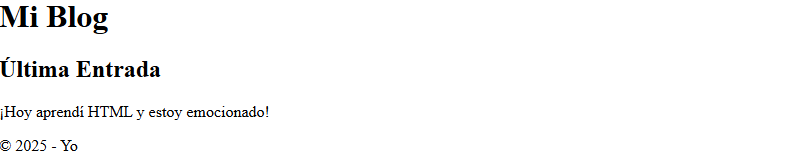
Ejemplo en acción:
<header>
    <h1>Mi Blog</h1>
</header>
<section>
    <h2>Última Entrada</h2>
    <p>¡Hoy aprendí HTML y estoy emocionado!</p>
</section>
<footer>
    <p>© 2025 - Yo</p>
</footer>
Cada elemento empieza en una nueva línea y organiza la página en bloques claros: cabecera, contenido y pie.
Elementos de Línea
Estos son más «pequeños» y se quedan en la misma línea que el texto o elementos alrededor. Sirven para detalles o cambios dentro de un bloque.
Ejemplos clave:
<a>: Enlaces a otros sitios.<strong>: Texto en negrita.<em>: Texto en cursiva (énfasis).<span>: Un pedacito de texto para darle estilo o usarlo con JavaScript.<br>: Salto de línea (sin cierre, es un elemento vacío).
<p>Me gusta <strong>aprender</strong> HTML y <a href="https://google.com">buscar</a> más info.</p>
<strong>y<a>no rompen la línea; todo sigue en el mismo párrafo.- Resultado: «Me gusta aprender HTML y buscar más info.»

Diferencia en práctica
<p>Primera línea<br>Segunda línea</p>
<div>Este es un bloque</div>
<div>Otro bloque</div>
<br>fuerza un salto dentro del párrafo.- Cada
<div>aparece en una línea nueva, porque es de bloque.

Combinando ambos
Puedes mezclarlos para armar algo más complejo:
<section>
    <h2>Mis Hobbies</h2>
    <p>Me encanta <strong>programar</strong>, <em>leer</em> y <a href="#">viajar</a>.</p>
</section>

<section>y<h2>son estructurales (bloques).<strong>,<em>y<a>son de línea, ajustándose dentro del párrafo.
Ejemplo ampliado para practicar
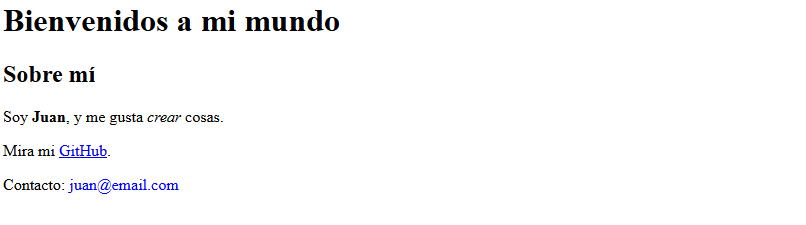
Aquí tienes una página que usa todo lo que vimos:
<!DOCTYPE html>
<html lang="es">
<head>
    <meta charset="UTF-8">
    <title>Mi Web Genial</title>
</head>
<body>
    <header>
        <h1>Bienvenidos a mi mundo</h1>
    </header>
    <section>
        <h2>Sobre mí</h2>
        <p>Soy <strong>Juan</strong>, y me gusta <em>crear</em> cosas.</p>
        <p>Mira mi <a href="https://github.com" target="_blank">GitHub</a>.</p>
    </section>
    <footer>
        <p>Contacto: <span style="color: blue;">juan@email.com</span></p>
    </footer>
</body>
</html>
- Elementos:
<header>,<section>,<p>, etc. - Atributos:
lang,href,target,style. - Estructurales:
<header>,<section>,<footer>. - De línea:
<strong>,<em>,<a>,<span>.
Consejos finales
- Experimenta: Cambia atributos como
style="color: red;"o añade más etiquetas. - Piensa en bloques: Usa estructurales para organizar, de línea para detalles.
- Valida tu código: Si algo se ve raro, revisa cierres y anidamiento.
Con los elementos armas tu página, con los atributos la personalizas, y con la diferencia entre estructurales y de línea controlas cómo se ve todo. Ahora tienes más herramientas para jugar y crear. el siguientes capitulos tocaremos que son los comentario en html